小刀辅助网 - 辅助网,我爱辅助网,小超资源网,原小刀辅助网

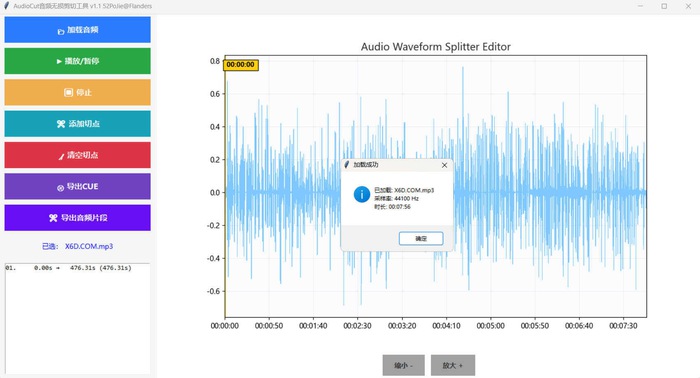
PC便携版可视化音频无损剪切工具AudioCut v1.0,支持CUE、音频分轨自动生成导出~目前支持WIN10/11,最近在学习LTX-2.3声音驱动图生视频模型,经常会用到EAC的WAV处理工具来做音频处理,于是我用Tk+Matplotlib配合FFmpeg做一款易用的可视化音频剪辑工具,方便大家日常视频剪辑中音频裁剪工作,目前支持波形显示、精准定位播放、多切点管理、无损导出等主要功能。
注意事项
1、双击audio_cut_v1.0.exe首次运行时,需要等待一段时间即可进入工具主界面。
2、加载时长比较长的音频需要等待片刻。
3、目前支持的格式:
- WAV(无损)
- MP3(有损)
- FLAC(无损压缩)
- AIFF(苹果无损格式),
注:部分非标FLAC格式文件无损分轨后会存在一些位速率不一致的情况,目前是根据相应标准flac压缩级别q值自动做了匹配处理(重要概念澄清:码率差异 ≠ 音质损失)
4、支持Win10、Win11系统。
导入音频
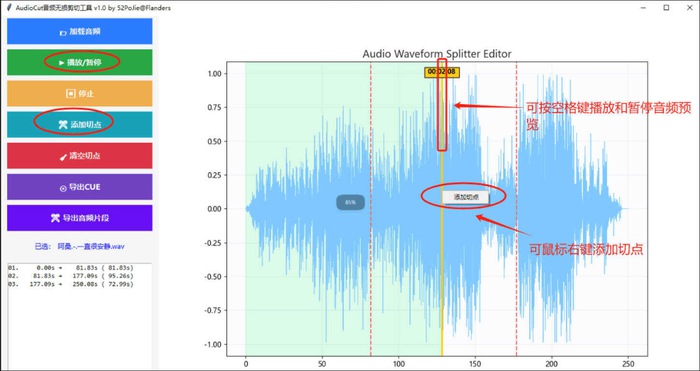
加载音频文件后添加切点(鼠标左键点击到需要分轨的位置,然后右键添加切点即可!!!)2、左下角右键对应切点列表,可删除已添加的单个切点!!!
1、高清波形绘制,支持缩放(Ctrl+滚轮);
2、实时播放进度指示线(黄色,在当前播放位置添加切点);
3、播放进度区域高亮(绿色);
4、切点位置标记(红色虚线,右键可添加切点);
5、鼠标悬停后可显示精确的当前整轨播放时间;
6、拖拽播放头快速定位到想要添加切点的位置;
7、点击清空切点按钮可清空所有已添加的音频切点
导出音频
1、添加完切点后,点【导出CUE】按钮可自动在音频同级目录生成对应音频的cue文件(需要刻录CD的童鞋,可在基础上自行修改默认生成的索引文件艺术家和其他Trank信息)
2、添加完切点后,点【导出音频片段】按钮,则会自动导出 WAV/MP3/FLAC/AIFF 格式(与源格式一致)的音频分轨文件在程序cut_output同级目录( 自动命名:原文件名 + _Track_XX)
声明:
1、本博客不从事任何主机及服务器租赁业务,不参与任何交易,也绝非中介。博客内容仅记录博主个人感兴趣的服务器测评结果及一些服务器相关的优惠活动,信息均摘自网络或来自服务商主动提供;所以对本博客提及的内容不作直接、间接、法定、约定的保证,博客内容也不具备任何参考价值及引导作用,访问者需自行甄别。
2、访问本博客请务必遵守有关互联网的相关法律、规定与规则;不能利用本博客所提及的内容从事任何违法、违规操作;否则造成的一切后果由访问者自行承担。
3、未成年人及不能独立承担法律责任的个人及群体请勿访问本博客。
4、一旦您访问本博客,即表示您已经知晓并接受了以上声明通告。
本站资源仅供个人学习交流,请于下载后24小时内删除,不允许用于商业用途,否则法律问题自行承担。
【免责声明】:小刀资源网所有内容均来自网络,安全性未知,使用前请自行分辨,本站概不负责。请遵纪守法、文明上网。
如果有侵权之处请第一时间联系我们删除。E-mail:1077731111@qq.com© 2012-2024 Powered by:thinkphp8